顧客管理システムサポートページ
コース登録
メニューリスト > 登録処理 > コース登録 をクリックし、
画面左上の 新規 をクリックし登録画面を呼び出します。

新規を押すと下記の画面が出てきます。
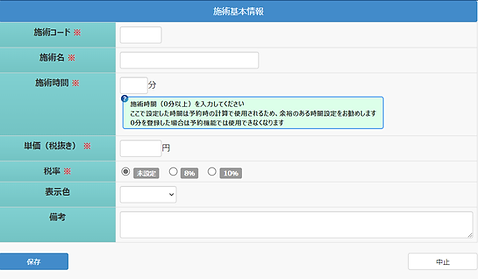
各項目の必要事項を入力します。
■施術コード コード(半角数字・5文字)を入力します。
※登録後のコード番号の変更に関しては店舗情報登録コード変更参照
■施術名 コース(メニュー)名を入力します。
■Web表示 Web予約にコースを表示させるかを選びます。※
■Web表示施術名 Web予約のコース名を入力します。※
■Web表示順 Web予約のコース一覧に表示される順番を入力します。※
※予約機能が無い方は表示されません。
■施術時間 施術時間を入力します。
ベッド稼働率、WEB予約をご利用の場合、
施術時間を設定してください。
■単価 コース料金を入力する。 ※売上入力に反映される金額です
■税率 税率を選びます。
■表示色 WEB予約で予約が入った際の予約枠の
色分けになります。
■備考 メモとして使用出来ます。 省略可
保存ボタンを押すと確認画面が表示されるので、 OK をクリックすると登録が完了します。
登録済みの内容を削除する場合はコードを探し、右側の黄色い無効ボタンを押します。


表示が変わり、削除ボタンを押す。

※ 施術履歴があるコース(メニュー)は削除出来ません。
※ 使用しなくなったコース(メニュー)はコースコードを大きい番号に変更して表示 順位を下げる事で見やすくなります。
※ 施術履歴がないコースでも、施術分類に登録されていると削除出来ません。施術分類を解除すれば削除可能になります。
保存ボタンを押すと確認画面が表示されるので、 OK をクリックすると登録が完了します。
※ 予約機能をご導入の店舗様は担当者設定から1人以上選択して頂きます。

◆予約機能をご導入の方


■施術担当者の選択 予約画面で担当者選択を表示するかしないか選びます。
■「指名なし」の表示 担当者選択を表示した際に「指名なし」を表示するか
どうかの選択を行ってください。
■満席時の問い合わせ 満席の時間帯に店舗情報の電話番号のリンクを表示します。
(携帯予約ページのみ)
■予約受付期間 当日受付を可能とした場合の受付可能な準備期間です。
■説明文 料金や時間などの説明のための文章を入力できます。
■お客様入力欄 お客様入力欄にあらかじめ表示させたい文章を入力できます。
■予約メール通知先 予約が入った際に通知メールを送る場合、通知先のメールアド レスを入力して下さい。
■残席表示 残席表示させるか選びます。
■残席表示条件 残席表示の表示設定をします。
■担当者設定 Web予約担当者を1人以上選択します。


■営業時間設定 こちらの設定を行って頂くことにより、ベッド稼働率集計を正確に出すことが出来るようになります。
